Bir çok hosting firması kullanıcılarına birkaç tıklama ile wordpress kurulumu yapabileceği yazılımlar sunar. WordPress yükleme işlemi 5 dakikadan kısa bir sürede tamamlayabilirsiniz.
WordPress Kurulumu Öncesi Yapmanız Gerekenler
Host, sitenizin 7/24 yayımda kalmasını sağlayan serverlardır. Domain, yani alan adı ise sitenizin ismidir. isakutuk.com gibi google.com gibi.
Hosting ve domain alacağınız birçok şirket var. Benim size önerim güzel hosting ile çalışmanız. Buradan websitenize uygun bir hosting seçerek hostinginizi alabilirsiniz. teksite-limitsiz paketi almanızı öneririm. Satın al kısmından ilerleyerek domain seçimi yaparak yeni domaini tescil ederek artık wordpress’i kurmaya hazır hale gelebilirsiniz.
WordPress Kurulumu için Veritabanı Oluşturma
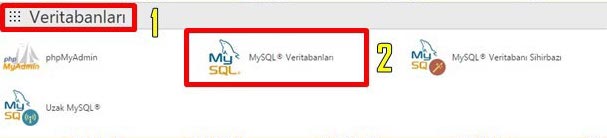
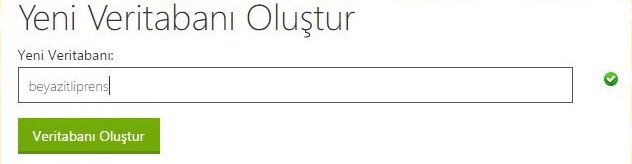
Güvenliğiniz açısından tahmin edilebilecek şeyler yazmayın. İsminiz veya website isminiz gibi. İsmin bir önemi yok rastgele bir isim verebilirsiniz. Belirlediğiniz ismi bir yere not alın ve türkçe karakter içermemesine dikkat edin.
Biz örnek olarak “beyazitliprens” ismini kullacağız. İsmi kutuya yazdıktan sonra “Veritabanı Oluştur” butonuna tıklıyoruz.
Butona bastıktan sonra yeşil bir kutu içinde ““beyazitliprens” veritabanına eklendi.” yazısı çıkacak. Şimdi veri tabanımızın ismi “beyazitliprens” oldu. “Geri Dön”e tıklayarak işimize devam ediyoruz.
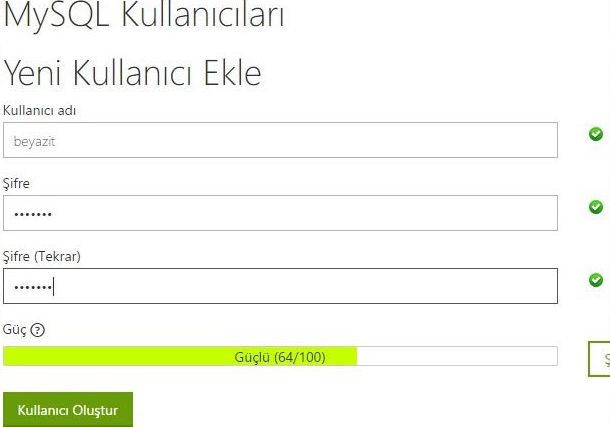
MySQL Kullanıcıları başlığı altından bir kullanıcı oluşturacağız.Veri tabanı ismi belirlerken dikkat etmemiz gereken noktalar burada da geçerli. “admin, site ismi, sizin isminiz” gibi kolay tahmin edilecek isimler yazmayın. Ek olarak isim uzunluğu 7 karakterle sınırlandırılmış. Türkçe karakter kullanmıyoruz. Biz örnek olarak “beyazit” adını kullanacağız.
Buradaki şifre kısmı çok önemli. Bu şifre her zaman hatırlamanız gereken bir şifre değil. Bir problem olmadıkça sadece bir kere kullanacağız. Bu nedenle olabildikçe karışık, abzürd, rakam, büyük küçük harf, parantez, virgül gibi karakterli bir şifre belirleyin. Oluşturduğunuz şifreyi de bir yere not alıp “Kullanıcı Oluştur” butonuna tıklıyoruz.
Butona tıkladıktan sonra yine yeşil bir kutu içinde ““beyazit” adında bir MySQL kullanıcısını başarıyla oluşturdunuz.” yazısı çıkacak. Şimdi kullanıcı adımızın ismi “beyazit” oldu. Geri Dön’e tıklayarak işimize devam ediyoruz.
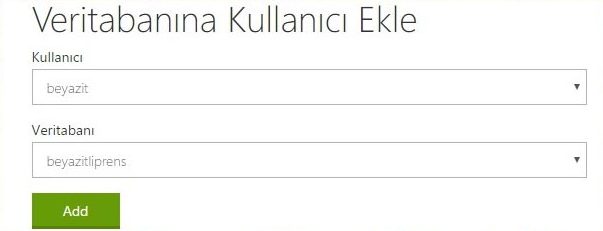
Butona bastıktan sonra “Kullanıcı Ayrıcalıklarını Yönet” başlığı bulunan bir sayfa açılacak. Bu kısımdan “Tüm Ayrıcalıklar” kutusunu işaretleyip tüm kutucukların seçilmesini sağlayın. “Değişiklikleri Uygula” butonuna basıp işimizi bitiriyoruz.
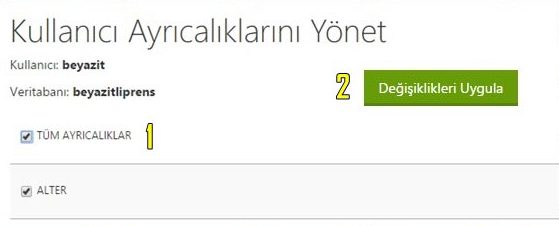
İşlem tamamdır.Veri tabanını oluşturduk. Şimdi ise WordPress kurulumu için indirdiğimiz wordpress dosyalarımızı sunucumuza aktaralım.
Kurulum Dosyalarını Sunucuya Aktarma
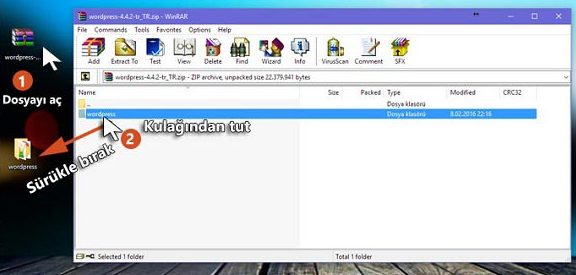
Bu nedenle dosyayı sıkıştırma programı ile açıp içindeki dosyayı dışarı almamız gerekiyor. Bunu WinRAR programı ile yapıyoruz. “zip”li dosyayı açıp içerisindeki “WordPress” klasörünü sürükle bırak yöntemi ile masaüstüne çıkarıyoruz. Çıkarma işleminin süresi bilgisayarınızın hızına bağlı olarak değişebilir.
Tut sürükle yöntemi ile sunucumuzdaki ana dizinimiz olan “public_html” ya da “www” klasörü içerisine sürükleyip bırakıyoruz. (Eğer Plesk Panel kullanıyorsanız ana dizin “httpdocs” klasörüdür. )
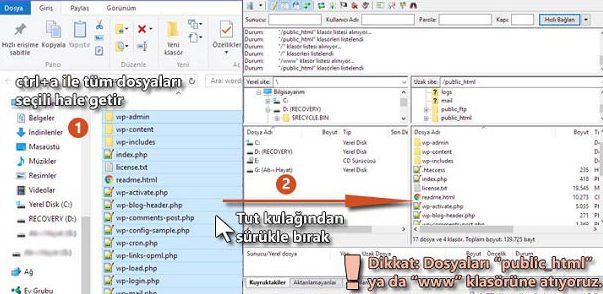
Önemli:Eğer WordPress klasörünü açmadan direk sunucuya atarsanız, sitenizin adresiwww.siteismi.com/wordpress şeklinde olur. Siteniz buraya kurulmuş olur. Direkt aldığınız domain adresi üzerine kurmak istiyorsanız, wordpress klasörü içerisindeki dosyaları atmanız gerekmekte.
WordPress kurulum dosyalarını sunucuya aktarma işlemi bu kadar. Bundan sonra kuruluma geçeceğiz.
Yine gelmiyorsa dosya yükleme adımlarında yanlış yapmışsınızdır. Yukarıya yardırıp adımları gözden geçirin.
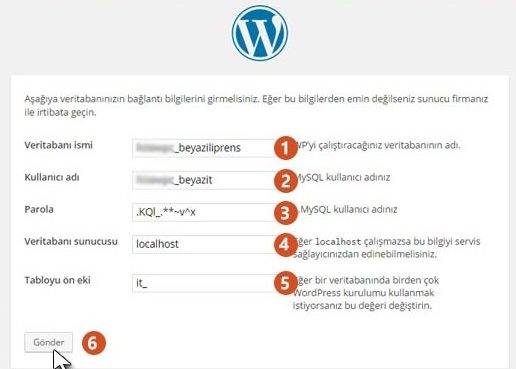
Veritabanı ismi: Veri tabanı oluştururken belirlediğimiz isim. Biz “önek_beyazitliprens”demiştik.
Kullanıcı adı: Veri tabanı oluştururken belirlediğimiz veri tabanı kullanıcı ismini yazıyoruz. Biz “önek_beyazit” demiştik.
Parola: Veri tabanı kullanıcı adımızı oluştururken belirlediğimiz parola. Biz “.KQl_.**~v^x”olarak belirledik.
Veritabanı sunucusu: Bu genelde “localhost”tur. Eğer bununla ilgili hata verirse, host şirketinizle iletişime geçip veri tabanı sunucusu ismini sorun. WordPress kurduğunuzu da belirtin. Verdikleri ismi buraya girin.
Tabloyu ön eki: (Böyle yazıyor biz de şimdi farkettik, yazım hatası olabilir.) Güvenliğiniz için bu öneki değiştirebilirsiniz. Hatta değiştirin gitsin. Sonradan değiştirmek çok çetrefilli. Biz bu ön eki “it_” olarak belirledik. Bilgileri yazdıktan sonra “Gönder” butonuna basıyoruz.
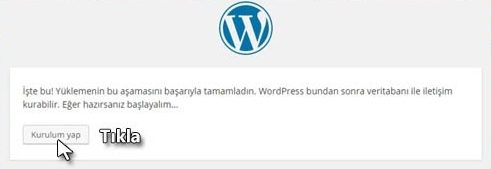
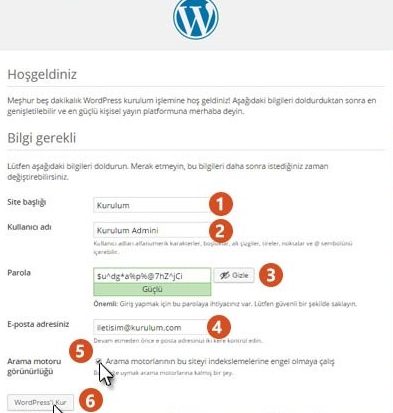
Burada oluşturacağınız parolaya dikkat edin ve bir yere not alın. Kullanıcı adını da kesinlikle “admin” YAPMAYIN. Ciddi bir güvenlik açığı oluşturmuş olursunuz.
Türkçe karakter de kullanmayalım. “Arama motorlarının bu siteyi indekslemelerine engel olmaya çalış.” kısmını başta işaretleseniz bile, site kurulumunu tamamladıktan, ayarlarınızı yaptıktan sonra kaldırmayı unutmayın. Ben bunu unutabilirim, riske atmayayım derseniz de bu seçeneği işaretlemeyin. Bilgilerimizi de girdikten sonra “WordPress’i Kur” butonuna basıyoruz.
Bitti. wordpress kurulumu bu kadar. Başarılı ekranına ulaştığınıza göre tüm adımları doğru yapmışsınız demektir. Şimdi Giriş butonuna basarak kullanıcı adı ve şifrenizi girerek admin panelinize ulaşabilir, sitenizin yönetim panelini inceleyebilirsiniz.